Installasjon
- Installasjonsprogrammet laster du ned fra WinSCP og det kan startes ved å klikke på navnet.
- Velg «Run» i dialogboksen som dukker opp.
- Følg veiledningene i dialogboksene.
Oppstart
Velg Start -> All Programs -> WinSCP4 -> WinSCP4 eller dobbeltklikk på WinSCP4-ikonet på skrivebordet ditt om du under installasjonen valgte å få laget et slik.
Oppkobling
I dialogboksen som dukker opp taster du inn «Host name» (for eksempel login.ifi.uio.no) samt brukernavn og passord til kontoen din på Ifi. Port number skal du ikke endre, det skal være satt til 22 for å kjøre sftp/scp mot Ifi. Du har også mulighet til å velge om du vil bruke scp, sftp eller sftp med scp som alternativ hvis sftp ikke virker. Standardverdien (sftp med scp som backup) er ok.
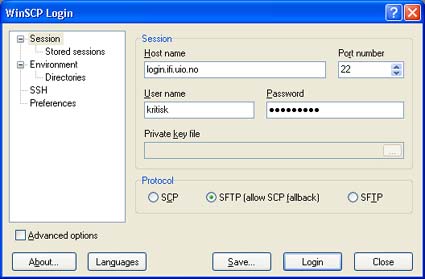
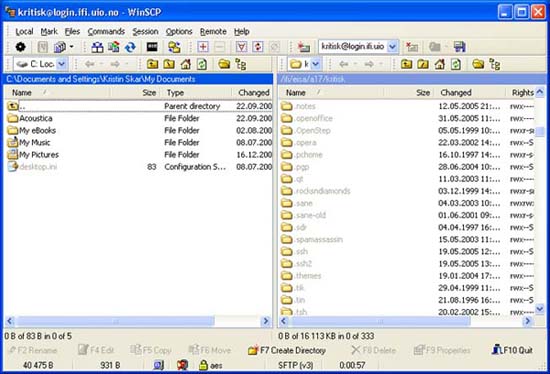
Klikk så på «Login». Om du ikke har logget inn på maskinen du oppga navn på med SSH tidligere, vil du få spørsmål om du vil godta og ta vare på maskinens nøkkel. Om det ikke er en maskin du stoler på svarer du 'No', om du stoler på maskinen (for eksempel fordi det er en maskin ved Ifi) svarer du 'Yes' og du blir koblet opp. Vinduet som dukker opp, viser nå innholdet på både Ifi-området ditt og din lokale PC. Her kan du flytte filer du ønsker å kopiere fra det ene stedet til det andre:
Lagre sesjoner til senere bruk
Det er mulig å lagre en sesjon slik at du slipper å taste inn all informasjonen fra de forrige punktene hver gang du vil koble deg opp mot for eksempel Ifi. Dette gjøres slik:
- Fyll ut all informasjonen i login-dialogen som når du skal logge inn.
- Velg «Save», og oppgi ønsket navn på sesjonen.
- Denne sesjonen lagres nå til neste gang du starter WinSCP, og for å koble deg opp da holder det å velge sesjonen og klikke på «Login».
- Vil du lagre flere sesjoner velger du «New» og gjentar prosessen over en gang til.
Oppdateringer og sikkerhet
For mer informasjon om WinSCP og bruk av avanserte funksjoner se http://winscp.net/ . Sjekk disse sidene jevnlig for sikkerhetsoppdateringer.